
Másolatok készítése
Ez a szakasz azt mutatja be, hogy hogyan lehet másolni a Normál másolás (Standard copy) funkcióval.
-
Válassza a KEZDŐLAP képernyő
 Másolás (Copy) elemét.
 -
Válassza a
 Normál másolás (Standard copy) elemet.
Megjelenik a másolás készenléti képernyője.
-
Adja meg a kívánt beállításokat.
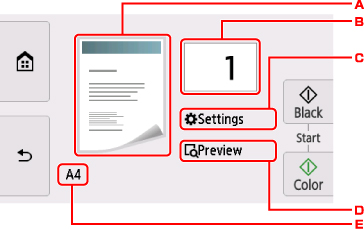
-
Megjelenik a másolási elrendezés.
Módosítsa az elrendezést (
 (egyoldalas),
  (2->1),
  (kétoldalas)).
 -
Adja meg a példányszámot.
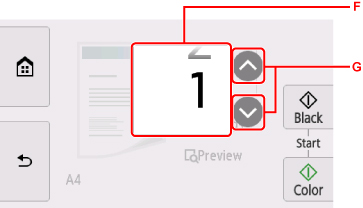
-
Pöccintsen a példányszám megadásához.
-
Adja meg a példányszámot.
Ha itt hosszabban megérinti a kijelzőt, a szám egyszerre 10-zel változik.
-
-
Jelenítse meg a nyomtatási beállítások elemeit.
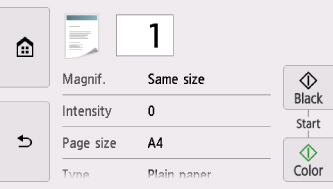
További tudnivalók a megadható beállításokról:
-
Nézze meg a nyomat képét az előnézeti képernyőn.
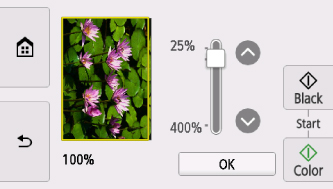
További tudnivalók:
-
Adja meg a lapméretet.
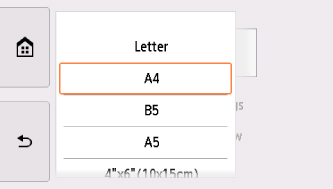
-
-
Színes másoláshoz a Színes (Color) gombot, fekete-fehér másoláshoz a Fekete (Black) gombot nyomja meg.
A nyomtató elkezdi a másolást.
A másolás elkészültével távolítsa el az eredeti dokumentumot az üveglapról.
 Fontos
-
Ne nyissa fel a dokumentumfedelet, és ne távolítsa el az eredeti dokumentumot az üveglapról, amíg a másolás be nem fejeződik.
 Megjegyzés
-
Ha meg szeretné szakítani a másolást, érintse meg a Stop gombot.
-
A másolási feladat hozzáadása (fenntartott másolás)
A másolási feladatot hozzáadhatja nyomtatás közben (fenntartott másolás).
Ha hozzáadhatja a másolási feladatot, megjelenik az alábbi képernyő.
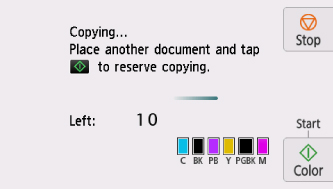
Helyezze az eredeti dokumentumot az üveglapra, majd nyomja meg újból az előzőleg használt gombot (a Színes (Color) vagy a Fekete (Black) gombot).
Fontos
-
Amikor az üveglapra helyezi az eredeti dokumentumot, óvatosan mozgassa a dokumentumfedelet.
Megjegyzés
-
Amikor a Ny.minő. (Print qlty) (nyomtatási minőség) beállítása Magas (High), nem lehet hozzáadni a másolási feladatot.
-
Ha hozzáadja a másolási feladatot, akkor a példányszám és más beállítások, például a papírméret és a hordozótípus nem módosítható.
-
Ha megérinti a Stop gombot, miközben fenntartott másolás van folyamatban, megjelenik a másolás megszakítási módjának kiválasztására szolgáló képernyő. Az összes beolvasott adat másolásának megszakításához válassza az Összes lefoglalás törlése (Cancel all reservations) elemet. Az utolsó másolási feladat megszakításához válassza az Utolsó lefoglalás törlése (Cancel the last reservation) elemet.
-
Ha a másolási feladat hozzáadásakor a dokumentum túl sok oldalból áll, megjelenhet a Nem lehet hozzáadni több másolási feladatot. Várjon egy ideig, majd hajtsa végre újra a műveletet. (Cannot add more copy jobs. Please wait a while and redo the operation.) üzenet az érintőképernyőn. Válassza az OK elemet, várjon egy darabig, és újból próbáljon meg másolni.
-
Ha beolvasás közben az érintőképernyőn megjelenik a Nem sikerült lefoglalni a másolási feladatot. Kezdje elölről. (Failed to reserve the copy job. Start over from the beginning.) üzenet, akkor válassza az OK gombot, és a Stop gombot megérintve szakítsa meg a másolást. Ezt követően végezze el azoknak a dokumentumoknak a másolását, amelyeknek a másolása nem fejeződött be.
